Excel数据分析 复合型饼图与漏斗图的制作与数据处理技巧
在Excel数据分析中,图表是直观呈现数据关系的利器。复合型饼图和漏斗图作为两种高效的图表类型,能帮助我们揭示数据的深层结构与转化路径。本文将详细介绍这两种图表的制作方法,并结合数据处理技巧,助你提升数据分析效率。
一、复合型饼图:呈现多层次数据关系
复合型饼图(又称复合饼图或子母饼图)能将一个饼图的一部分数据以另一个饼图的形式展开,常用于展示整体与局部、主次数据的构成关系。例如,在销售数据分析中,可以用主饼图展示各大区域销售额占比,而子饼图则对某个重点区域的细分品类销售额进行详细呈现。
制作步骤:
- 准备数据:确保数据按层次结构排列,例如第一列为大类,第二列为对应小类及数值。
- 插入图表:选择数据区域,点击“插入”选项卡中的“饼图”,选择“复合饼图”或“复合条饼图”。
- 调整设置:右击图表选择“设置数据系列格式”,可调整“第二绘图区包含最后”的数据点个数,或自定义分割点。
- 美化优化:添加数据标签、调整颜色、设置图例,使图表更清晰易懂。
数据处理技巧:
- 数据排序:将子饼图对应的数据放在数据区域末尾,便于Excel自动识别分割。
- 百分比计算:可使用公式计算各部分占比,并在数据标签中同时显示数值与百分比。
- 动态更新:结合Excel表格或命名范围,使图表能随数据源更新自动调整。
二、漏斗图:揭示阶段性转化过程
漏斗图常用于展示流程中各个阶段的转化情况,如销售漏斗、招聘流程、网站用户行为分析等。它能直观反映每个阶段的流失或转化率,帮助识别瓶颈环节。
制作步骤:
- 准备数据:至少包含两列,一列为阶段名称,一列为对应数值(如人数、金额)。
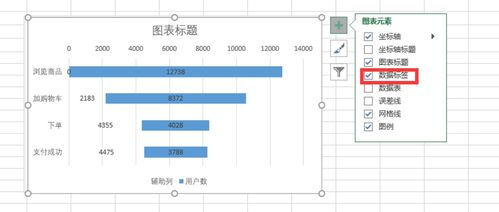
- 插入图表:在Excel 2016及以上版本中,可直接选择“插入”选项卡中的“漏斗图”。若版本较低,可通过条形图变形制作:先创建条形图,然后设置数据系列格式,将“系列重叠”设为100%,“分类间距”调小,再使用形状绘制漏斗背景。
- 调整顺序:漏斗图默认按数据顺序排列,可通过排序数据或调整坐标轴设置来保证阶段顺序正确。
- 添加标签:显示各阶段数值及转化率,提升图表信息量。
数据处理技巧:
- 转化率计算:在数据旁新增一列,使用公式计算相邻阶段间的转化率(如=(本阶段数值/上一阶段数值)*100%)。
- 数据透视表结合:若数据源为明细记录,可先通过数据透视表汇总各阶段数据,再生成漏斗图,实现动态分析。
- 条件格式辅助:对数据表格使用条件格式(如数据条),可快速识别异常阶段。
三、综合应用与注意事项
在实际数据分析中,复合型饼图和漏斗图可结合使用,例如用复合型饼图展示整体构成,再用漏斗图分析关键流程的转化。无论使用哪种图表,都需注意:
- 数据准确性:确保源数据无误,避免“垃圾进,垃圾出”。
- 图表简洁性:避免过度装饰,重点突出数据本身。
- 场景适用性:选择最合适的图表类型,复合型饼图适合层次数据,漏斗图适合流程分析。
通过掌握这些图表的制作与数据处理技巧,你的Excel数据分析能力将更上一层楼,有效支持业务决策与报告呈现。
如若转载,请注明出处:http://www.maiyishangcheng.com/product/16.html
更新时间:2026-10-09 08:05:27